販売価格
販売中
お取り寄せお取り寄せの商品となります
入荷の見込みがないことが確認された場合や、ご注文後40日前後を経過しても入荷がない場合は、取り寄せ手配を終了し、この商品をキャンセルとさせていただきます。
| フォーマット | 書籍 |
| 発売日 | 2020年12月17日 |
| 国内/輸入 | 国内 |
| 出版社 | 誠文堂新光社 |
| 構成数 | 1 |
| パッケージ仕様 | - |
| SKU | 9784416619919 |
| ページ数 | 312 |
| 判型 | B5 |
構成数 : 1枚
TouchDesigner とは
はじめに
First Step1:TouchDesignerをはじめよう
1-1 ユーザー登録
1-2 ダウンロードと TouchDesignerのバージョンについて
1-3 ライセンスの種類について
1-4 起動とライセンス認証
First Step2:TouchDesigner の基本操作を覚えよう
2-1 TouchDesigner 的 Hello,world!
2-2 プロジェクトの保存/読み込み
2-3 Designer Mode とPerform Mode
2-4 COMPとtox、Export Movie
2-5 パネルのレイアウトとDisplay Option
2-6 Timeline GUI
2-7 Palette GUI
Touch Designer User's Showcase
01 Dave & Gabe (USA) Eternal / Ultraviolet at Future Space
02 Vincent Houzé (USA) Transitions / Creatures
03 WHITEvoid (Germany) DEEP WEB/SKALAR
Step1:音に反応するグラフィックを作ってみよう
1-1 作例の概要
1-2 音を取り込む
1-3 音を3つの周波数に分ける
1-4 円を配置する背景を作る
1-5 円を配置。
1-6 円のサイズを変更する
1-7 CHOPからTOPへ値を割り当てる
1-8 円と背景を重ね合わせる
1-9 拡大しながら消えていく処理を入れる
Step2:Webカメラを使った時間差表現
2-1 作例の概要
2-2 Webカメラの映像を取り込む
2-3 版ズレ効果を出す
2-4 差分部分にエフェクトを出す
2-5 短冊のような効果を作る
Step3:3D空間を活用したオーディオリアクティブなグラフィック
3-1 作例の概要
3-2 TouchDesignerにおける3Dの基本要素
3-3 Geometryを編集
3-4 Geometryをワイヤーフレーム化
3-5 SOPの頂点情報を確認する
3-6 インスタンシングを行う
3-7 ポイントの法線方向にCircleを向かせる
3-8 音を取り込み、サイズ情報として活用する 150Step7:
3-9 体裁を整えブラッシュアップ
3-10 Geometryを回転させる
Step4:TouchDesignerでのパーティクル表現
4-1 作例の概要
4-2 Particle SOPにより追加される値
4-3 代表的なパラメータ
4-4 インスタンシングを行う
4-5 発生源を動かす
4-6 パーティクルに速度を与える
4-7 Particle SOPをCHOPに変換
4-8パーティクルを自然に表示する
4-9 Geometryに値を割り当てる
Step5:3Dオブジェクトを使った表現
5-1 作例の概要
5-2 CGを用意する
5-3 代表的なパラメータ
5-4 最小限の要素でPBRレンダリング
5-5 3Dデータの台座を作る
5-6 CGからパーティクルを発生させる
5-7 特定の要素を中心にカメラを回す
Step6:カメラを使ったアニメーション表現
6-1 作例の概要
6-2 線の元になる座標を作る
6-3 色情報を作る
6-4 CHOPから線を作る
6-5 カメラを設定する
6-6 カメラとNull COMPの座標を設定する
Step7:UIを使って表現を切り替える
7-1 作例の概要
7-2 Button COMPを使い、画像を切り替える
7-3 Button COMPをラジオボタンに変更する
7-4 ページ全体をボタン化し、クリックすると次のページへ遷移
7-5 ページの特定の場所にボタンを置き、クリックすると次のページへ遷移
7-6 Widgetsを使い、シンプルに実装する
7-7 選択した要素に応じてUIを変える
7-8 マウスカーソルが特定領域にあるときのみUIを表示する
7-9 パラメーターを調整する管理画面と投影
7-10 ジェネ映像でVJを行う場合のUI
Step8:スマートフォンと連携させる
8-1 作例の概要
8-2 スマートフォンとPCの連携方法
8-3 スマートフォンの傾きに反応さ<...
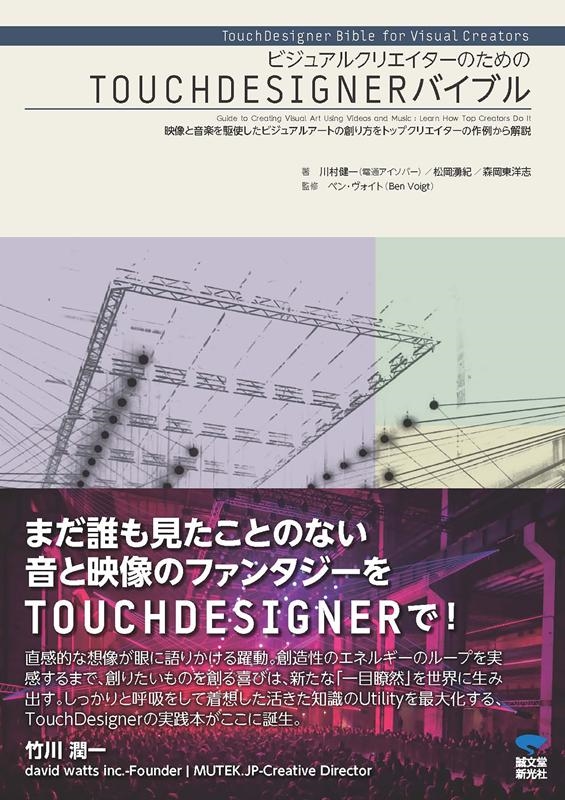
TouchDesigner(タッチデザイナー)は、カナダのDerivative(デリバティブ)社が開発した、あらゆる映像や音楽で構成されたメディアアートのシステムをデスクトップ上で簡単に構築することができるソフトウエアです。
インスタレーションアート、プロジェクションマッピングや、音楽と映像をシンクロさせた音楽ライブや演劇の演出で使われるメディアアートの創造に絶大な表現力を発揮し、視聴する者を魅了しています。
また、ハリウッド映画ではSF映画の宇宙船の操縦パネルのGUI(グラフィックユーザーインターフェイス)として使用されるなど、一般的にも目にすることが増えてきています。
コード(プログラム)を書かなくても、オペレータというボックスをつなぎ合わせていくことで、視覚的に容易に直感的なプログラミングができるソフトウエアとして、近年、ハイエンドな映像制作会社や映像クリエイターのニーズが高まってきています。
同書は、ハイエンド映像クリエイションの現場で活躍するトップクリエイター、川村健一を中心に同様のクリエイター松岡湧紀、森岡東洋志が、自身の作例を元にふんだんな制作過程の画像を元に丁寧に解説します。
■目次抜粋
TouchDesigner とは
はじめに
First Step1:TouchDesignerをはじめよう
First Step2:TouchDesigner の基本操作を覚えよう
Touch Designer User's Showcase
Step1:音に反応するグラフィックを作ってみよう
Step2:Webカメラを使った時間差表現
Step3:3D空間を活用したオーディオリアクティブなグラフィック
Step4:TouchDesignerでのパーティクル表現
Step5:3Dオブジェクトを使った表現
Step6:カメラを使ったアニメーション表現
Step7:UIを使って表現を切り替える
Step8:スマートフォンと連携させる
Step9:Depht Cameraを使った表現
Step10:物理シミュレーションを使った作例。Bulletを使用した2Dゲーム
Step11:GLSLの基本
Step12:GLSL MATを使用した表現
Step13:スクリプトを書く
TIPS
TouchDesigner の学習方法
おわりに
*********************************

※ショッピングカートおよび注文内容の確認画面にてフラゲのお届けになるかご確認ください。
※各種前払い決済をご利用の場合、フラゲは保証しておりません。
※フラゲは配送日時指定なしでご注文いただいた場合に限ります。
読み込み中にエラーが発生しました。
画面をリロードして、再読み込みしてください。